

Как пополнить Steam без комиссии
Как пополнить Steam без комиссии сервиса: условия предложения, порядок оформления заказа, сроки зачисления и ответы на вопросы перед оплатой.



Пополнить Steam без комиссии можно при первом пополнении через личный кабинет. Для этого нужно авторизоваться, указать логин Steam и выбрать сумму.
Итоговая стоимость заказа видна до подтверждения оплаты — вы понимаете, сколько платите и сколько поступит на баланс, ещё до того, как нажмёте кнопку. Пароль от аккаунта при этом не запрашивается. Если хотите сравнить доступные варианты, смотрите полный разбор способов пополнения Steam в России.
Оформить пополнение
Логин Steam, сумма, способ оплаты — три поля в одной форме.
Можно ли пополнить Steam без комиссии
Да. Условие одно: заказ оформляется из личного кабинета, и предложение распространяется на первое пополнение.
Что это означает на практике. Вы вводите сумму — например, 2 000 ₽. На экране подтверждения видите итоговую стоимость заказа и сумму, которая поступит на баланс Steam. При нулевой комиссии сервиса эти значения совпадают.
Дальше комиссия сервиса зависит от суммы заказа и выбранного способа оплаты: обычная наценка при пополнении Steam составляет от 4% до 6%. Она также отображается заранее, отдельной строкой в заказе.
Прозрачность здесь важнее самой цифры. Вы не сталкиваетесь с расхождением после оплаты: обе суммы показаны на экране подтверждения, и решение принимается по ним.
Нулевая комиссия сервиса действует на первое пополнение и требует входа в личный кабинет. Условия предложения актуальны на 27 июля 2026 года — перед оформлением заказа их видно на странице услуги. Для последующих заказов порядок такой же, как в обычном пополнении баланса Steam.
Что даёт пополнение Steam без комиссии
Разница особенно заметна на крупных суммах. При пополнении на 10 000 ₽ комиссия в 5% — это 500 ₽, на которые можно было бы взять ещё одну игру в распродажу.
Второй эффект — предсказуемость. Когда итоговая стоимость заказа известна заранее, планирование покупки становится простым: вы знаете точную сумму списания и точную сумму на балансе.
Третий — скорость принятия решения. Не нужно пересчитывать проценты вручную, сверять курсы и гадать, сколько реально дойдёт до кошелька Steam. Все цифры уже на экране.
Какую сумму пополнения выбрать
Универсального ответа нет — сумма зависит от того, что вы планируете покупать. Несколько ориентиров, которые помогают определиться.
- 500–1 000 ₽. Хватает на инди-проект или дополнение в распродажу. Удобно, когда цель — одна конкретная покупка.
- 2 000–3 000 ₽. Средний чек для покупки крупной игры со скидкой или набора из нескольких небольших проектов.
- 5 000 ₽ и выше. Вариант для сезонных распродаж, когда список желаемого собран заранее и покупки идут одной волной.
Оставлять на балансе больше, чем планируете потратить, смысла нет: вывести средства из кошелька Steam обратно на карту нельзя, они работают только внутри платформы.
Если сумма нужна точная — например, ровно под цену игры в корзине, — её можно указать вручную. Минимум составляет 50 ₽, поэтому подобрать значение под конкретную покупку несложно. Если нужен не перевод на кошелёк, а код фиксированного номинала, посмотрите разбор подарочных карт Steam Турции и Гонконга.
Как оформить пополнение Steam без комиссии
Порядок действий описан по интерфейсу на конец июля 2026 года.
- Войдите в личный кабинет. Вход обязателен: предложение без комиссии сервиса действует именно при оформлении заказа из аккаунта.
- Откройте страницу пополнения Steam. Форма находится в разделе услуги, отдельно искать ничего не нужно.
- Укажите логин Steam. Нужен логин для входа в аккаунт, а не публичный никнейм профиля. Скопируйте его из настроек Steam, чтобы исключить опечатку.
- Введите сумму пополнения. Минимум — 50 ₽ или 350 ₸, максимум на один заказ — 15 000 ₽ или 75 000 ₸.
- Проверьте итоговую стоимость заказа. На экране подтверждения видны сумма к оплате и сумма зачисления. Сверьте их и заодно перечитайте логин.
- Выберите способ оплаты и подтвердите платёж. Доступны карты российских банков и СБП.
- Проверьте баланс Steam. Зачисление занимает около 30 секунд, в редких случаях до пяти минут.
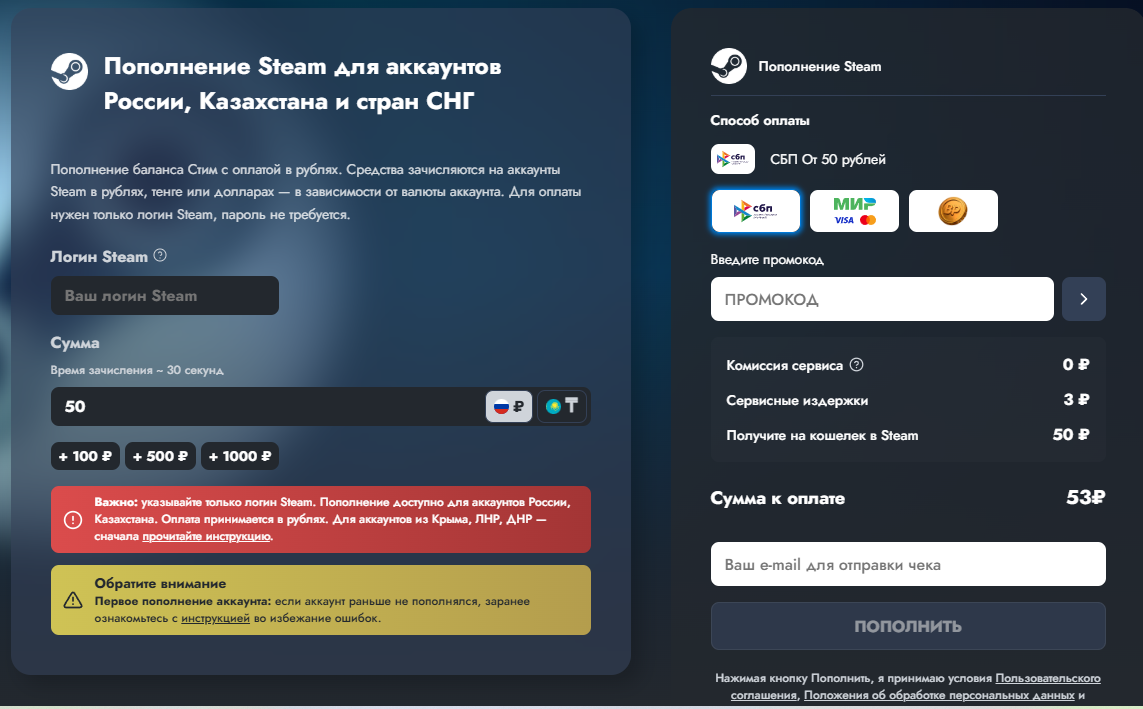
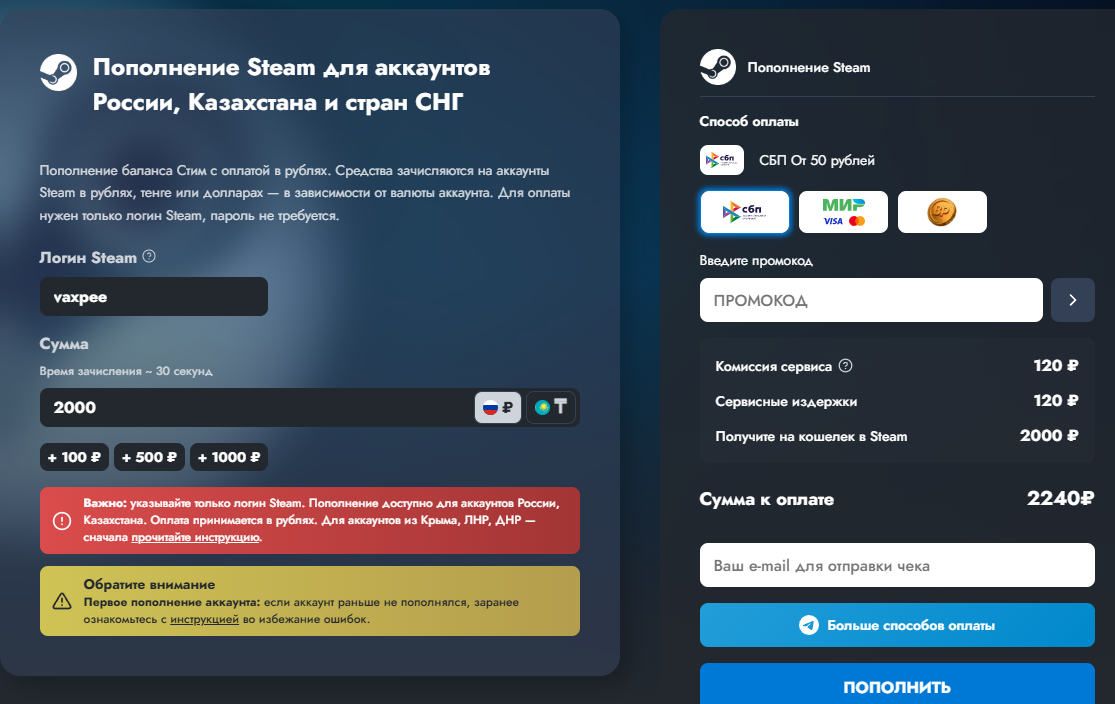
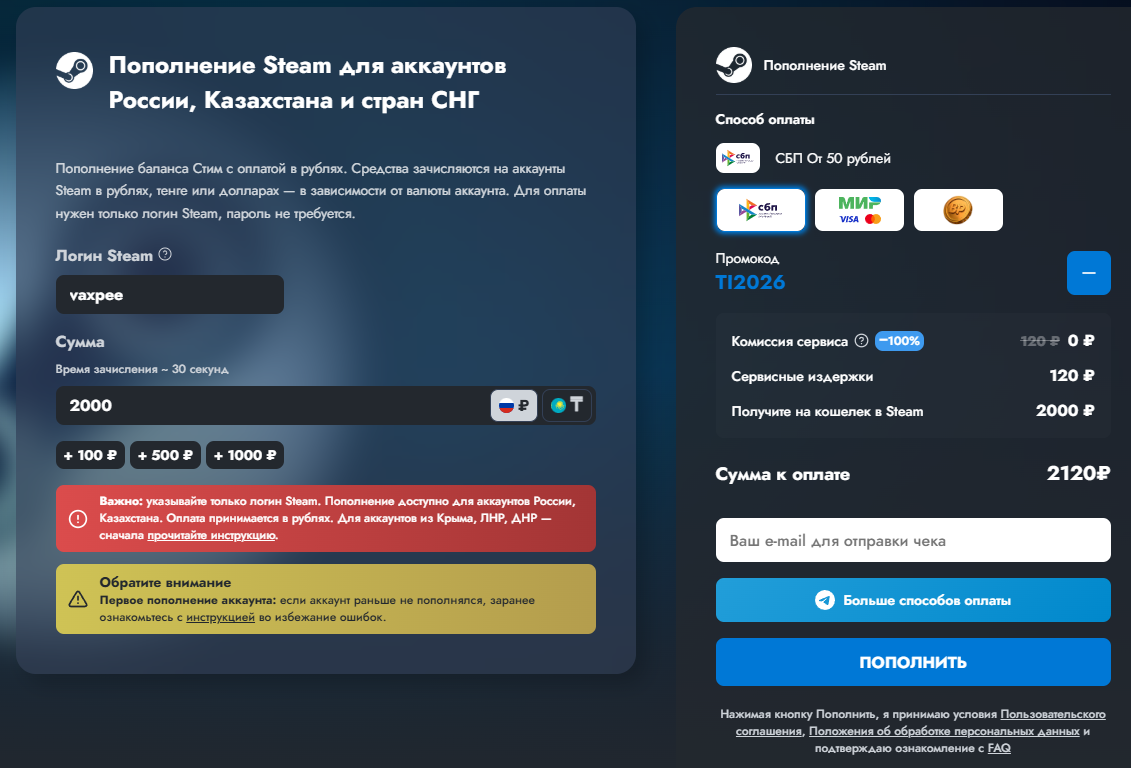
Не уверены, какой логин указывать? Он находится в настройках аккаунта Steam, в строке имени пользователя, — это не то же самое, что имя профиля, которое видят друзья.
Заказ занимает пару минут
Логин, сумма, оплата — итоговая стоимость показывается до подтверждения.
Что происходит после оплаты
Заказ уходит в обработку автоматически — ждать ручного подтверждения не нужно. Среднее время зачисления составляет около 30 секунд.
Дальше сумма появляется в кошельке Steam. Посмотреть её можно в правом верхнем углу клиента, рядом с именем аккаунта, или в данных аккаунта на сайте Steam. Там же доступна история операций с датами и суммами.
Клиент Steam не всегда обновляет баланс мгновенно. Если цифра не изменилась, перезапустите приложение или откройте аккаунт в браузере — часто деньги уже на месте, а интерфейс показывает старое значение.
Номер заказа и подтверждение оплаты лучше сохранить до момента, когда средства окажутся на балансе. С этими данными любой вопрос в поддержке решается за одно обращение.
На что обратить внимание при пополнении Steam
Первое — Для пополнения достаточно логина Steam. Пароль и код Steam Guard не требуются.
Второе — Итоговую стоимость стоит проверить до оплаты. Сумма к оплате и сумма зачисления должны быть указаны до подтверждения платежа. Третье — Также стоит учитывать срок зачисления, доступные способы оплаты и поддерживаемый регион аккаунта.
Безопасно ли пополнять Steam по логину
Ключевой аргумент — объём данных, которые вы передаёте. Для оформления заказа достаточно логина Steam. Логин не является секретом: по нему нельзя войти в аккаунт, для входа нужны пароль и подтверждение Steam Guard.
Именно поэтому запрос пароля при пополнении — тревожный сигнал. Ни один сценарий зачисления по логину его не требует. То же касается кодов Steam Guard и доступа к электронной почте: передавать их не нужно никому.
Перед оплатой имеет смысл проверить три вещи: адрес сайта в строке браузера, написание логина в заказе и итоговую стоимость на экране подтверждения. После оплаты — сохранить номер заказа.
Отдельно про возврат: правила работы с заказами и порядок обращения в поддержку описаны в условиях сервиса, и с ними стоит ознакомиться до оформления, а не после.
Часто задаваемые вопросы
Можно ли пополнить Steam без комиссии?
Да. При первом пополнении из личного кабинета комиссия сервиса составляет 0%. Итоговая стоимость заказа отображается до подтверждения оплаты.
Нужно ли регистрироваться?
Для предложения без комиссии сервиса — да, заказ оформляется из личного кабинета. Регистрация занимает меньше минуты.
Нужен ли пароль от Steam?
Нет. Достаточно логина. Пароль и код Steam Guard в форме не запрашиваются.
Сколько времени занимает зачисление?
Около 30 секунд после оплаты. В редких случаях обработка занимает до пяти минут.
Какая минимальная сумма пополнения?
50 ₽ для рублёвых аккаунтов, 350 ₸ для аккаунтов в тенге. Максимум на один заказ — 15 000 ₽ или 75 000 ₸, суточный лимит — 150 000 ₽.
Какие способы оплаты доступны?
Карты российских банков — «Мир», Visa и Mastercard российской эмиссии — и оплата через СБП.
Аккаунты каких регионов поддерживаются?
Россия, Казахстан и страны СНГ. Средства зачисляются в валюте аккаунта: рубли, тенге или доллары США. Для казахстанских аккаунтов особенности пополнения разобраны отдельно в материале как пополнить казахстанский Steam из России.
Что делать, если деньги не поступили?
Обновите клиент Steam и проверьте историю операций. Если сумма не появилась, напишите в поддержку с номером заказа и подтверждением оплаты. Повторный заказ до выяснения оформлять не стоит.
Что будет, если ошибиться в логине?
Средства уйдут на аккаунт, указанный в заказе. Поэтому логин лучше копировать из настроек Steam и перечитывать на экране подтверждения. При ошибке нужно сразу обратиться в поддержку.
Можно ли пополнить чужой аккаунт?
Да, если вы точно знаете логин получателя. Доступ к его аккаунту при этом не нужен — механика та же, что и для собственного пополнения.
В какой валюте поступят средства?
В валюте аккаунта: рубли, тенге или доллары США. Оплатить заказ при этом можно рублями — пересчёт учтён в итоговой стоимости заказа.
Есть ли лимит на количество заказов?
Разовый заказ ограничен суммой 15 000 ₽ или 75 000 ₸, суточный лимит по всем пополнениям — 150 000 ₽. Количество заказов в пределах этих лимитов не ограничено.
На что можно потратить баланс Steam?
На игры, дополнения и внутриигровые покупки в проектах, где поддерживается оплата через Steam Wallet. Средства работают в пределах платформы и на карту не выводятся.
Интересуют другие варианты? Посмотрите обзор: другие способы пополнения Steam.
Итог
Пополнить Steam без комиссии сервиса на BattlePass можно при первом заказе, оформленном из личного кабинета. Дальше комиссия зависит от суммы и способа оплаты и всегда показывается заранее.
Для заказа нужен только логин Steam. Итоговая стоимость известна до оплаты, зачисление занимает около 30 секунд, а пароль от аккаунта не покидает ваших рук.
Пополнение Steam
Укажите логин и сумму — итоговую стоимость заказа система покажет до оплаты.
